Guida utente di WebTop
Funzionalità per gli utenti finali del groupware WebTop.
Moduli WebTop in questo manuale:
Autenticazione
Per autenticarti sull'interfaccia web puoi usare sia la forma breve, solo <username> (senza @<dominio>), sia quella completa di dominio.
Il dominio associato all'utente è sempre quello che è stato scelto nelle impostazioni dell'istanza e relativo al Server di posta collegato.
Gestione delle impostazioni utente
La maggior parte delle impostazioni utente può essere gestita direttamente dall'utente tramite il menu delle impostazioni. Le impostazioni bloccate richiedono privilegi amministrativi.
L'amministratore può impersonare gli utenti per verificare gli account esistenti usando credenziali di accesso speciali:
- User name:
admin!<username> - Password:
<WebTop admin password>
Durante l'impersonificazione ottieni privilegi simili a quelli dell'utente, quindi puoi controllare esattamente ciò che l'utente può vedere. L'amministrazione completa delle impostazioni utente è disponibile direttamente nell'interfaccia di amministrazione, facendo clic con il tasto destro su un utente: il menu delle impostazioni aprirà il pannello completo delle impostazioni utente, con tutte le opzioni sbloccate.
Puoi anche cambiare l'indirizzo email di tutti gli utenti selezionati:
- seleziona gli utenti (Click + CTRL per la selezione multipla)
- fai clic con il tasto destro su Bulk update email domain
Autenticazione a due fattori (2FA)
WebTop supporta l'autenticazione a due fattori. L'utente può scegliere tra:
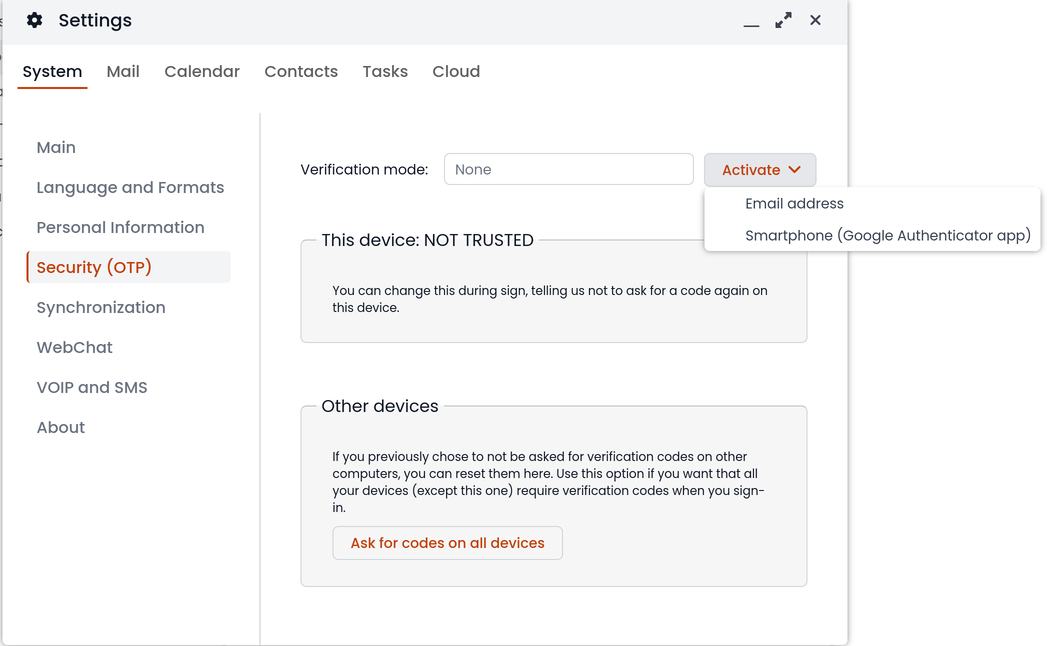
Per abilitare la 2FA:
- fai clic sul pulsante del menu nell'angolo in alto a destra e seleziona l'icona Settings
- quindi seleziona Security e fai clic sul pulsante Activate
Notifica di un nuovo dispositivo
Puoi ricevere un'email che ti avvisa quando un nuovo dispositivo accede all'account per la prima volta.
Per impostazione predefinita, questa funzione è disabilitata per tutti gli utenti, per evitare troppi falsi positivi involontari al primo accesso.
Puoi personalizzare questa funzione accedendo al pannello di amministrazione.
Gli accessi effettuati tramite impersonificazione (admin!<user>) non invieranno mai una notifica email.