Usa questa sezione per gestire messaggi, cartelle e composizione della posta in WebTop.
Condivisione dell'email
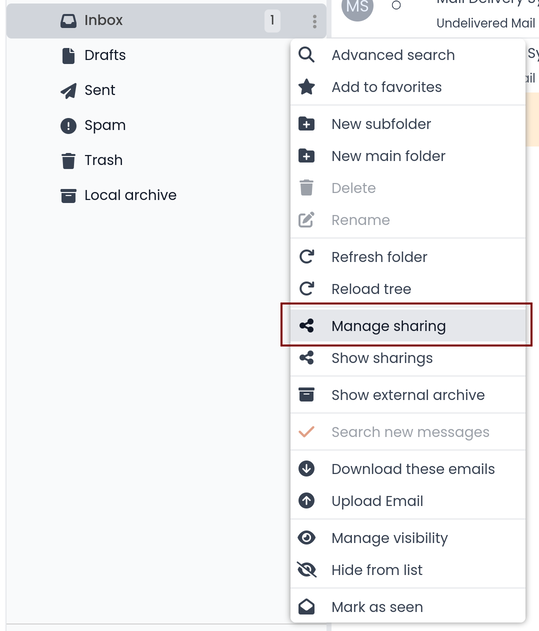
È possibile condividere una singola cartella o l'intero account con tutte le sottocartelle. Seleziona la cartella da condividere -> clic destro -> Manage sharing:
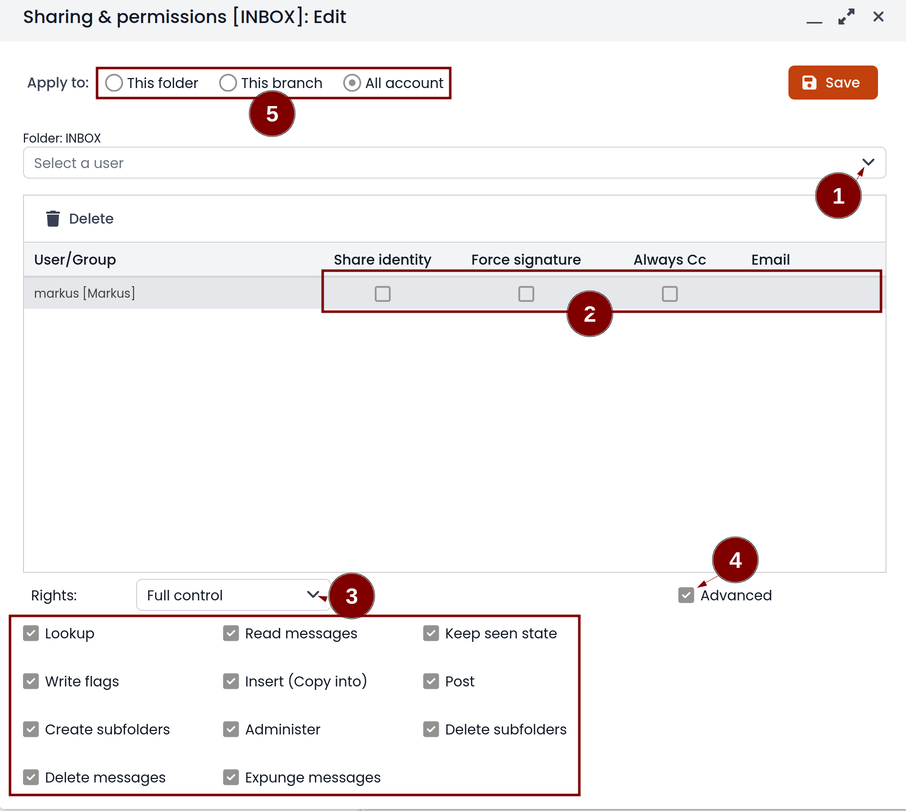
- seleziona l'utente con cui condividere la risorsa (1)
- seleziona se vuoi condividere la tua identità con l'utente e perfino forzare la tua firma (2)
- scegli il livello di permessi associato a questa condivisione (3)
- se devi modificare ulteriormente i permessi, seleziona
Advanced(4) - infine, scegli se applicare la condivisione solo alla cartella da cui sei partito, solo al ramo di sottocartelle oppure all'intero account (5)
L'opzione Force mailcard può essere usata solo se la mailcard è stata associata all'indirizzo email.
Anteprima rapida dei messaggi
Per impostazione predefinita, la pagina della posta mostra un'anteprima del contenuto degli ultimi messaggi ricevuti.
Questa funzione può essere abilitata o disabilitata dal menu Settings, nella scheda Mail. La checkbox si chiama Show quick preview on message row.
Archiviazione della posta
L'archiviazione è utile per mantenere organizzata la cartella Posta in arrivo spostando manualmente i messaggi.
L'archiviazione della posta non è un backup.
Il sistema crea automaticamente una nuova cartella speciale Archives.
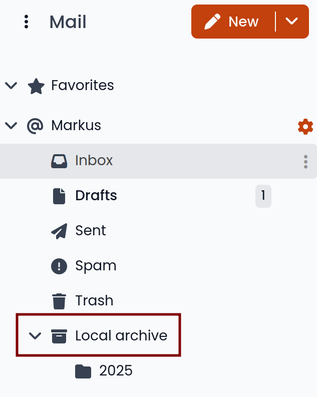
Se la cartella Archives non appare subito dopo l'accesso, comparirà al primo utilizzo dell'archiviazione.
Esistono tre criteri di archiviazione:
- Single folder: una singola radice per tutte le email archiviate
- Per year: una radice per ogni anno
- By year / month: una radice per ogni anno e mese
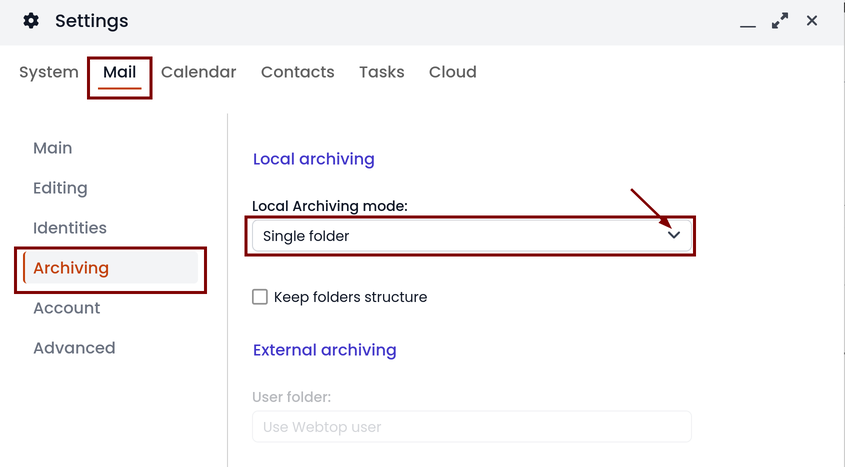
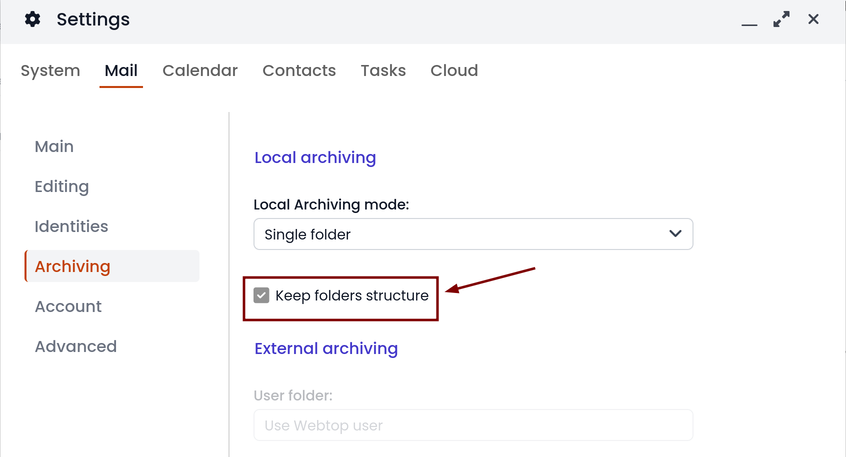
Per mantenere la struttura originale delle cartelle è possibile attivare Keep folders structure.
L'operazione di archiviazione è accessibile dal menu contestuale (clic destro). Fai clic su Archive.
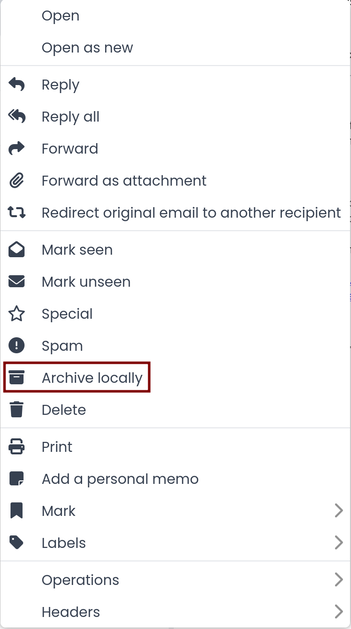
Il sistema elaborerà l'archiviazione in base alle ultime impostazioni scelte.
Sottoscrizione delle cartelle IMAP
Per impostazione predefinita, tutte le cartelle IMAP sul server vengono sottoscritte automaticamente e quindi sono visibili fin dal primo accesso.
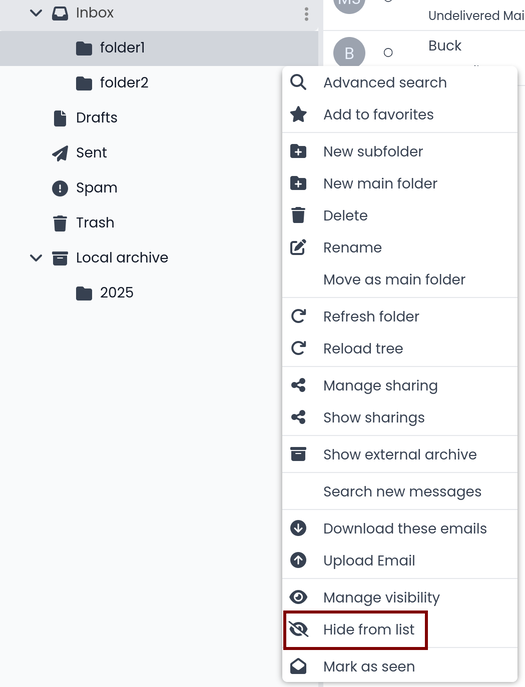
Se vuoi nascondere alcune cartelle dalla vista, operazione equivalente alla rimozione della sottoscrizione, puoi semplicemente fare clic con il tasto destro sulla cartella da nascondere e selezionare dal menu interattivo la voce Hide from list.
Per esempio, se vuoi nascondere la sottocartella folder1 da questo elenco, fai clic con il tasto destro su di essa e seleziona Hide from list:
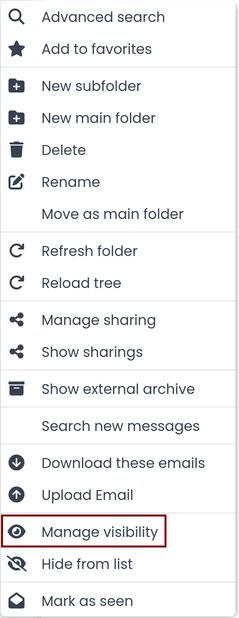
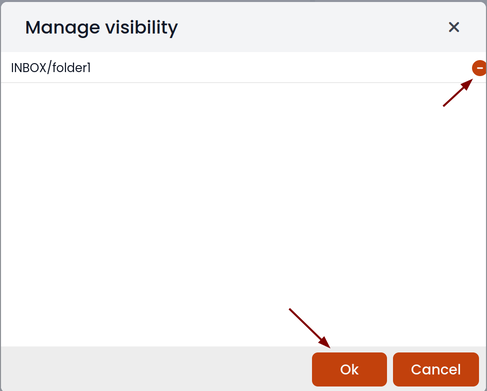
È possibile gestire la visibilità delle cartelle nascoste selezionando la funzione Manage visibility:
Per esempio, se vuoi ripristinare la sottoscrizione della cartella folder1 appena nascosta, selezionala dall'elenco delle cartelle nascoste e fai clic sull'icona a sinistra:
Notifiche del browser
WebTop può notificare i nuovi messaggi email e gli eventi imminenti del calendario.
Per attivare questa funzione, ti basta accedere alle impostazioni generali del tuo utente:
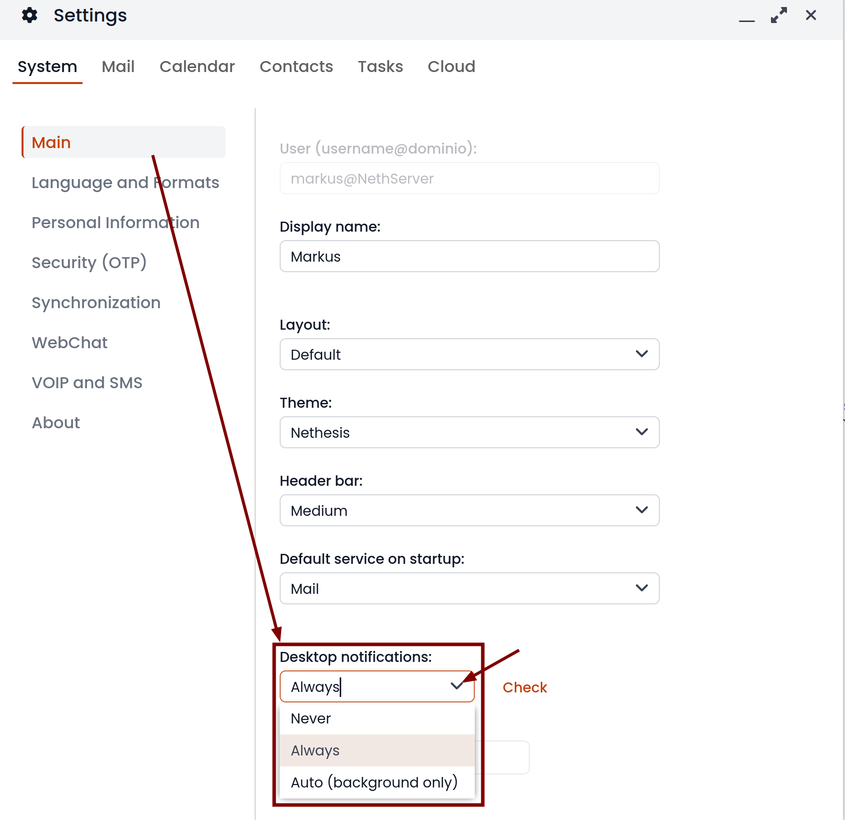
È possibile abilitare le notifiche desktop in due modalità:
- Always: le notifiche verranno sempre mostrate, anche con il browser aperto
- Auto (in background only): le notifiche verranno mostrate solo quando il browser è in background
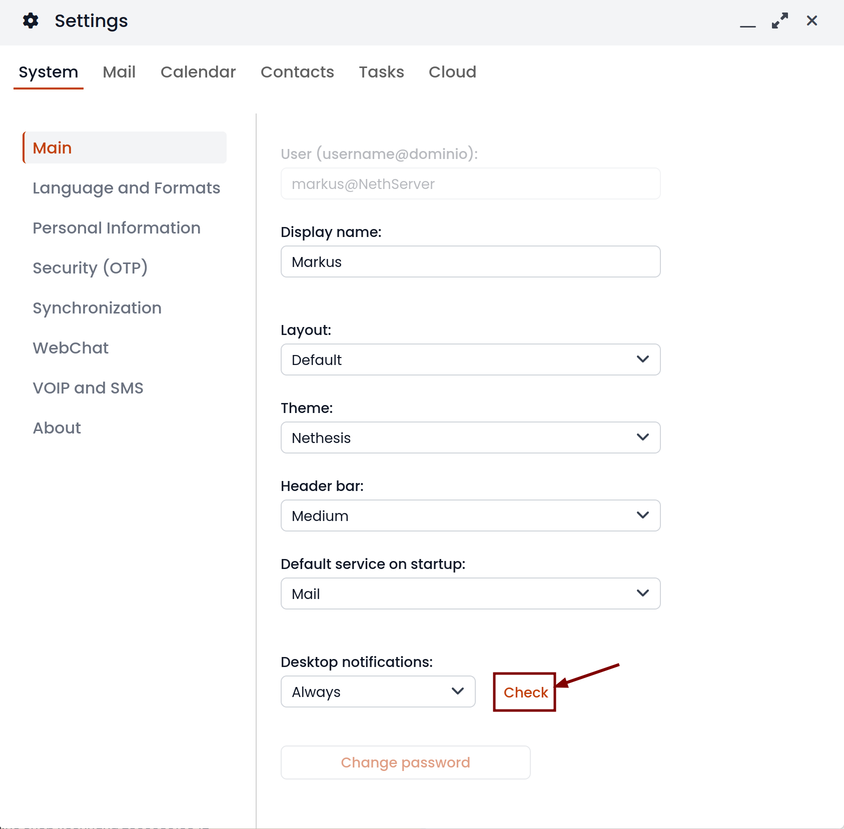
Assicurati di consentire le notifiche nel tuo browser.
Se hai bisogno di abilitare questo consenso in seguito su un browser diverso, fai clic sull'apposito pulsante:
Integrazione chat
L'installazione dell'integrazione web chat è disabilitata per impostazione predefinita per tutti gli utenti.
Per abilitare l'integrazione chat:
- Installa l'applicazione "Ejabberd" dalla pagina
Software center. Vedi Installare applicazioni ed Ejabberd. - Nella pagina
Settingsdi Ejabberd, il campoEjabberd domain (FQDN)deve corrispondere al valore diMail domainnelle impostazioni di WebTop. - Accedi a WebTop come utente admin e abilita l'autorizzazione alla web chat:
- accedi al menu Administration, quindi
Domains --> NethServer --> Groups --> Users --> Authorizations Add (+) --> Services --> com.sonicle.webtop.core (WebTop) --> Resource --> WEBCHAT --> Action --> ACCESS- fai clic su OK, quindi salva e chiudi
- accedi al menu Administration, quindi
Funzioni di IA
WebTop Mail include funzioni di IA che dipendono da un provider LLM.
Attivazione servizio provider LLM
Per attivare le funzioni integrate di IA sono necessari questi passi preliminari:
- accedere al pannello admin
- accedere alla pagina Licenze:
Domini --> NethServer --> Licenze - caricare una licenza valida o attivare la licenza di prova, valida 3 mesi, cliccando sul pulsante lucchetto e seguendo il wizard
- accedere alla pagina IA
- se viene mostrato l'avviso di licenza non valida, forzare un refresh della pagina
- selezionare il provider LLM
- inserire il modello che si vuole utilizzare per il provider scelto
- inserire la chiave API ricavata dal pannello di gestione del provider LLM selezionato
- indicare una quota massima di utilizzo token se necessario e salvare
Autorizzazione all'uso del servizio
Dopo aver attivato il provider LLM è necessario abilitare i singoli utenti a poter utilizzare le funzioni di IA integrate nel modulo Mail.
È possibile concedere l'autorizzazione sia a singoli utenti sia a gruppi.
Accedi alla pagina di gestione utenti o gruppi, seleziona il singolo utente o gruppo e fai clic su Modifica oppure fai doppio clic. Accedi a Autorizzazioni, poi Aggiungi, e seleziona:
- Servizio:
WebTop (com.sonicle.webtop.core) - Contesto:
AI_ACTIONS - Azione:
ACCESS
Con questa autorizzazione verranno attivate le funzioni di IA e saranno utilizzabili dagli utenti al successivo login.
È disponibile una ulteriore autorizzazione per consentire la configurazione del proprio provider LLM personale.
Seleziona il singolo utente o gruppo e fai clic su Modifica oppure fai doppio clic. Accedi a Autorizzazioni, poi Aggiungi, e seleziona:
- Servizio:
WebTop (com.sonicle.webtop.core) - Contesto:
AI_PERSONAL - Azione:
MANAGE
Con questa autorizzazione l'utente potrà accedere alla pagina Impostazioni –> Sistema –> IA e configurare i dati del proprio provider LLM a uso personale.
Funzioni di IA disponibili
Le funzioni di IA integrate sono utilizzabili in due modalità:
- su un messaggio ricevuto o inviato già presente sul server, cliccando sul tasto che appare nella toolbar in alto a sinistra
- in fase di editing di un messaggio, cliccando sul pulsante presente nella toolbar dell'editor HTML
Le funzioni disponibili per i messaggi già presenti sono le seguenti:
Analizza
- riassumi il contenuto
- stato della discussione
- verifica la mia disponibilità
- analizza il tono
- classifica l'urgenza
- suggerisci un'azione
Spiega o semplifica
- spiega in linguaggio semplice
- definisci gergo o acronimi
- cosa sta davvero chiedendo?
Rispondi
- aiutami a rispondere
- rifiuta o rinvia con alternative
- conferma ricezione
- accetta
- rifiuta
- serve tempo
Estrai
- estrai date
- elenca i partecipanti e i possibili ruoli
Verifica affidabilità
- semplice
- tecnica
Altre funzioni
- traduci in un'altra lingua
- rispondi a una mia domanda
Le funzioni disponibili in fase di editor di un messaggio sono le seguenti:
- aiutami a scrivere
- raffina selezione
- riscrivi
- accorcia
- allunga
- semplifica
- migliora
- correggi ortografia
- cambia tono
- formale
- informale
- amichevole
- assertivo
- coaching su selezione
- traduci selezione
Report di utilizzo token per amministratore
Sul pannello admin di WebTop è possibile ottenere un report dei token utilizzati dai singoli utenti relativi al provider LLM aziendale configurato.
Accedi a Domini --> NethServer --> IA --> Report.
Seleziona il tipo di vista del periodo temporale che vuoi visualizzare.
Facendo clic sul tasto Condividi puoi inviare a un indirizzo email un report HTML della vista selezionata.
Facendo clic sulla destra sul tasto Genera è invece possibile programmare l'invio di questo report via email a intervalli stabiliti: giornaliero, settimanale o mensile.
Personalizzazione del composer della posta
Nascondere il destinatario suggerito automaticamente nelle ricerche
Puoi disabilitare il suggerimento degli indirizzi salvati automaticamente. Accedi al pannello di amministrazione web -> Properties (system) -> Add ->, seleziona com.sonicle.webtop.core (WebTop) e inserisci i dati nei campi Key e Value in base alla chiave da configurare:
recipient.provider.auto.enabled = false (predefinito: true)
Modificare l'oggetto di un'email e salvarlo
Per abilitare la modifica dell'oggetto per le email ricevute e inviate, accedi al pannello di amministrazione web -> Properties (system) -> Add -> seleziona com.sonicle.webtop.mail (Mail) e inserisci i dati nei campi Key e Value in base alla chiave da configurare:
message.edit.subject = true (predefinito: false)
Eliminare gli indirizzi email suggeriti automaticamente
Quando compili il destinatario di un'email, vengono suggeriti alcuni indirizzi email salvati automaticamente. Se devi eliminarne uno perché errato, spostati con i tasti freccia fino a selezionare quello che vuoi cancellare (senza farci clic sopra), quindi eliminalo con Shift + Canc