Calendario
Modifica impostazioni calendario
Per ogni calendario personale puoi modificare le impostazioni predefinite. Seleziona il calendario e fai clic sul kebab menu a destra, oppure fai clic con il tasto destro sul calendario, quindi seleziona Modifica calendario.
Puoi modificare queste proprietà del calendario:
- nome e colore
- descrizione
- sincronizzazione EAS (
Attiva,DisattivaoSola lettura)
Puoi modificare queste proprietà predefinite per gli eventi creati in questo calendario:
Visibilità: scegli traNormaleePrivato. Gli eventi creati con visibilitàPrivatonei calendari condivisi non mostrano titolo e descrizione, ma solo l'occupazione oraria.Imposta stato: scegli traDisponibileeOccupato- promemoria predefinito
- abilita
Mandami una notifica quando qualcuno modifica il mio calendario. Nei calendari condivisi, ricevi una notifica quando un altro utente crea un nuovo evento.
Puoi sempre modificare queste proprietà durante la creazione di ogni singolo evento se devono essere diverse da quelle predefinite.
Altre configurazioni predefinite sono disponibili dal menu Impostazioni in alto a destra: fai clic sul cerchio con le iniziali dell'utente, quindi seleziona Impostazioni > Calendario.
Puoi configurare:
Vista predefinita: scegli traGiorno,Settimana (5g),Settimana,Bi-SettimanaeMeseRisoluzione oraria: scegli tra15e30minutiOre lavorative: imposta l'ora di inizio e di fine. La griglia mostra uno sfondo bianco per questo intervallo.Notifica promemoria: scegli traIn WebTopedEmailNuovo evento>Nascondi descrizione all'apertura: abilita o disabilita questa opzione. Quando apri un nuovo evento, il campo descrizione è aperto o chiuso in base a questa scelta.CalDAV>Abilita notifica invitati: abilita o disabilita questa opzione. Per alcuni client CalDAV può essere necessario disabilitare questa opzione.
Sincronizzazione ActiveSync (EAS)
I dispositivi mobili possono essere sincronizzati usando ActiveSync. ActiveSync può essere usato solo per contatti e calendari.
Usa sempre il formato completo del nome utente <user>@<domain> per accedere ad ActiveSync.
Il protocollo ActiveSync è supportato solo sui dispositivi Android e iOS. Outlook non è supportato.
Apple iOS
Accedi al tuo dispositivo iOS, apri Settings e aggiungi un account Exchange seguendo la guida ufficiale.
Compila i campi richiesti con:
- E-mail: inserisci il tuo indirizzo email, ad esempio: goofy@nethserver.org
- Server: inserisci il nome pubblico del tuo server, ad esempio: mail.nethserver.org
- Domain: lascia vuoto
- User name: inserisci il tuo nome utente completo, ad esempio: goofy@nethserver.org
- Password: inserisci la tua password
i dispositivi iOS richiedono un certificato SSL valido sul server. Vedi Certificati TLS
Google Android
Accedi al tuo dispositivo Android, apri Settings, quindi seleziona Add account -> Exchange (oppure Company nelle versioni più vecchie).
Compila i campi richiesti con:
- User name: inserisci il tuo nome utente completo, ad esempio: goofy@nethserver.org
- Password: inserisci la tua password
Quindi seleziona Manual configuration e modifica il nome del campo Server impostandolo sul nome pubblico del tuo server. Infine, se sul server hai un certificato autofirmato, assicurati di selezionare l'opzione SSL/TLS (accept all certificates).
Su alcune versioni di Android (in particolare Samsung), User name e Domain devono essere inseriti nella stessa riga. In questo caso, lascia vuoto il campo prima del carattere backslash \ e inserisci il nome utente nel formato seguente: \goofy@nethserver.org
Calendari e contatti multipli
Calendari condivisi e rubriche possono essere sincronizzati usando il protocollo ActiveSync.
Le risorse condivise vengono mostrate con il nome del proprietario e la categoria. Il numero tra parentesi quadre è l'ID interno. Gli eventi privati non vengono sincronizzati.
I dispositivi mobili basati su Apple iOS supportano pienamente cartelle/categorie per calendari, contatti e attività (chiamate promemoria), inclusi i colori originali.
I dispositivi mobili basati su Android supportano solo calendari e contatti; le attività non sono supportate. Usando l'applicazione Google Calendar, tutti gli elementi avranno lo stesso colore.
Installando e usando l'applicazione CloudCal, puoi cambiare i colori associati a ogni calendario, compresi quelli condivisi.
Sui dispositivi Android, i contatti provenienti da rubriche condivise vengono uniti alla rubrica personale e mostrati in una vista unica. I contatti possono essere modificati e le modifiche verranno salvate nella sorgente originale.
Per ricevere dati via EAS sui dispositivi mobili, le risorse condivise (Calendari e Contatti) devono avere la sincronizzazione abilitata (Active o Read-only):
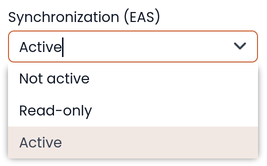
È possibile abilitare o disabilitare la sincronizzazione per ogni risorsa condivisa.
Per farlo, basta fare clic con il tasto destro sulla risorsa condivisa Customize → Devices sync.:
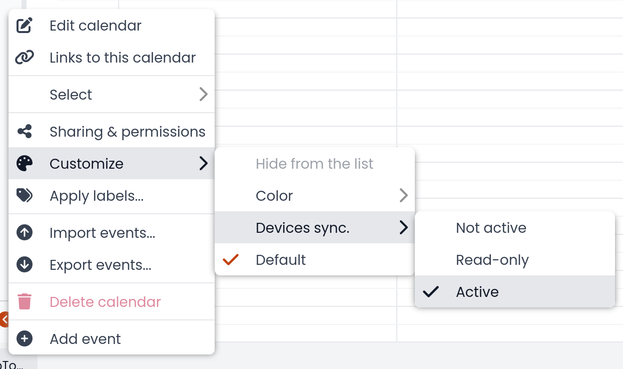
L'impostazione predefinita è Not active.
Sincronizzazione CalDAV
I calendari possono essere sincronizzati tramite il protocollo CalDAV.
Per sincronizzare un calendario, recupera il suo link URL facendo clic con il tasto destro sul calendario e selezionando Links to this calendar, quindi usalo per configurare il client di terze parti.
Per autenticarti, fornisci le credenziali nel formato seguente:
- User name: inserisci il tuo nome utente completo (cioè goofy@nethserver.org)
- Password: inserisci la tua password
Alcuni client di terze parti consentono di semplificare la configurazione tramite la funzione di auto-discovery, che rileva automaticamente le risorse sincronizzabili, come accade sui dispositivi mobili (ad esempio dispositivi Android o iOS).
Se usi client che non supportano l'auto-discovery, devi usare l'URL completo: https://<server_name>/webtop-dav/server.php
Se usi client che supportano l'auto-discovery, usa l'URL: https://<server_name>
Google Android
Un buon client Android di terze parti è DAVx5.
- aggiungi un nuovo account facendo clic sul tasto + e seleziona il metodo Login with URL and username
- inserisci l'
URL(https://<server_name>), il nome utente completo (cioè goofy@nethserver.org) e la password - fai clic sul nuovo profilo e seleziona le risorse che vuoi sincronizzare
Apple iOS
Il supporto CalDAV è integrato in iOS, quindi per configurarlo:
- vai in Settings -> Account and Password -> Add account
- seleziona Other -> Add CalDAV account
- inserisci il nome del server (cioè server.nethserver.org), il nome utente completo (cioè goofy@nethserver.org) e la password
Client desktop
Thunderbird
Thunderbird include già il supporto per i calendari CalDAV.
Outlook
Il plugin open source CalDAV Synchronizer per Outlook supporta CalDAV.
WebTop è un groupware client-less: le sue funzionalità sono pienamente disponibili solo usando l'interfaccia web!
L'uso di CalDAV tramite client di terze parti non può essere considerato un'alternativa all'interfaccia web.
Condivisione dei calendari
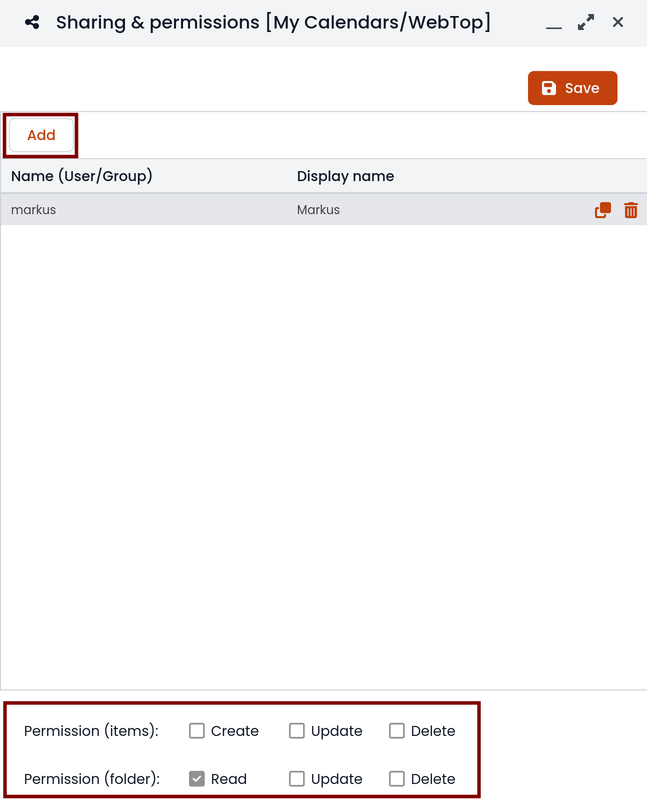
Puoi condividere ogni calendario personale singolarmente. Seleziona il calendario da condividere -> clic destro -> Sharing and permissions:
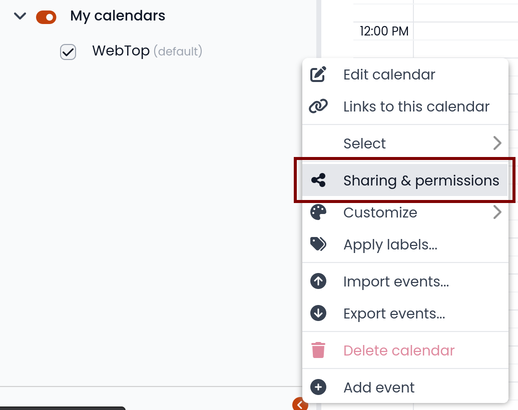
Seleziona l'utente destinatario della condivisione (o il gruppo) e abilita i permessi sia per la cartella sia per i singoli elementi:
Integrazione Jitsi
Con questa integrazione è possibile avviare una nuova videoconferenza e inviare l'invito via email, oppure pianificarne una creando l'evento direttamente dal calendario. Per attivare l'integrazione è necessario configurare l'istanza Jitsi che vuoi usare direttamente dal pannello admin modificando le impostazioni globali documentate.
Per impostazione predefinita, il servizio di videoconferenza è disabilitato per tutti gli utenti. Per abilitarlo per tutti gli utenti è necessario aggiungere una specifica autorizzazione dal pannello di amministrazione:
- accedi al menu Administration, quindi
Domains --> NethServer --> Groups --> Users --> Authorizations Add (+) --> Services --> com.sonicle.webtop.core (WebTop) --> Resource MEETING --> Action --> CREATE- fai clic su OK, quindi salva e chiudi
La conferenza sarà disponibile per gli utenti dopo un nuovo accesso.
Per creare una nuova videoconferenza puoi partire da questi due pulsanti:
(in alto a sinistra)
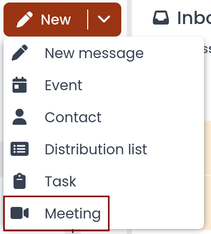
(in alto a destra)

È possibile farlo anche da una nuova finestra email o da un nuovo evento del calendario.
Per ogni nuova riunione devi decidere se deve iniziare subito (riunione istantanea) oppure se deve essere pianificata tramite invito.
Ci sono diversi modi per condividere il link della nuova riunione:
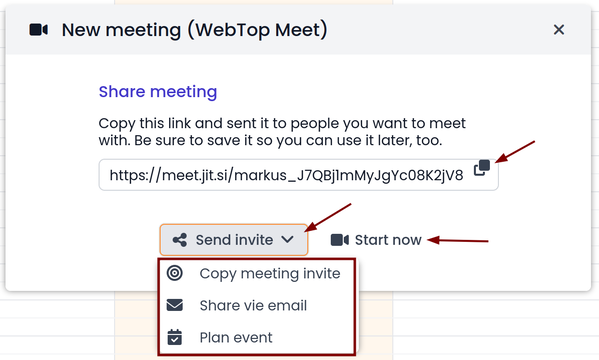
- Start now ti consente di accedere immediatamente alla stanza appena creata e copiare il link tramite il pulsante disponibile accanto all'URL
- Send invitation -> Copy meeting invite: in questo caso verrà copiato un messaggio di invito che include anche il link della riunione (ad esempio: To join the meeting on Jitsi Meet, click this link: ...)
- Send invitation -> Share by email: ti verrà chiesto se vuoi cambiare l'oggetto e la data della riunione, che verranno poi inseriti nella nuova email generata:
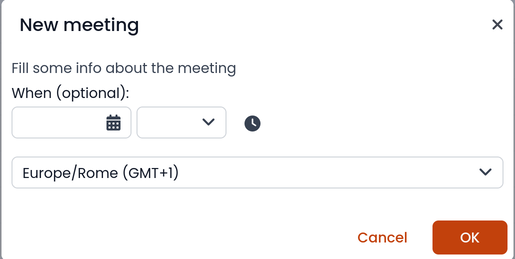
- Send invitation -> Plan event: anche in questo caso ti verrà chiesto se vuoi cambiare l'oggetto e la data/ora della riunione prima di creare l'evento del calendario che ti permetterà di invitare altri partecipanti.
Se un evento contiene un link a una videoconferenza di terze parti, compariranno i pulsanti che ti permetteranno di accedere direttamente alla riunione:
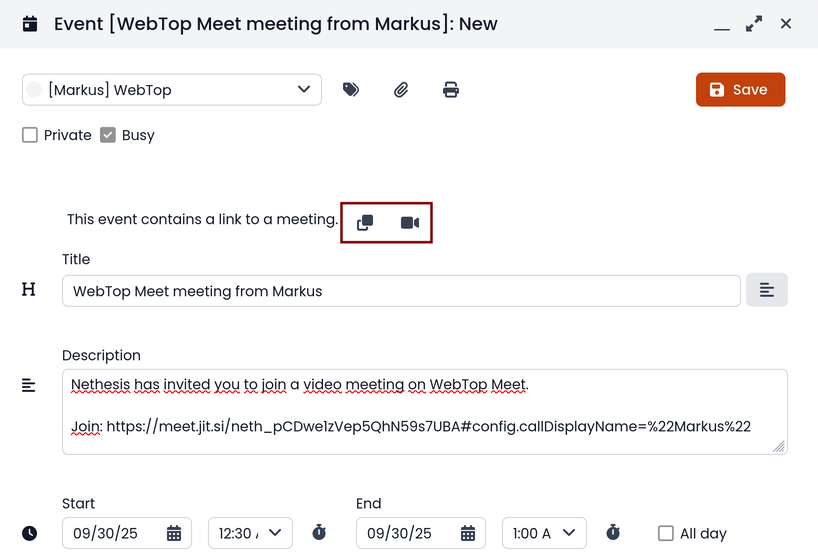
Videochiamate di terze parti
I servizi di videoconferenza attualmente supportati, oltre a Jitsi, sono: Google Meet, MS Teams e Zoom. È possibile aggiungere piattaforme aggiuntive tramite un'impostazione globale.
Sottoscrizione dei calendari remoti
WebTop supporta la sottoscrizione a calendari remoti usando CalDAV e iCal.
Calendari remoti
Un calendario Internet può essere aggiunto e sincronizzato. Per farlo basta fare clic con il tasto destro sui calendari personali e selezionare Add Internet Calendar. Sono supportati due tipi di calendari remoti: WebCal (formato ICS) e CalDAV.
La sincronizzazione dei calendari Webcal (ICS) viene sempre eseguita scaricando ogni volta tutti gli eventi della risorsa remota, mentre con la modalità CalDAV vengono sincronizzate solo le differenze.
Esempio di calendario remoto Google Cal (solo Webcal - ICS)
- Prendi il link ICS di accesso pubblico dal tuo calendario Google: Calendar options -> Settings and sharing -> Secret address in iCal format
- In WebTop, aggiungi un calendario Internet di tipo Webcal e incolla l'URL copiato senza inserire le credenziali di autenticazione nel passaggio 1 del wizard.
- Il wizard si collegherà al calendario, dandoti la possibilità di cambiarne nome e colore, quindi eseguirà la prima sincronizzazione.
La prima sincronizzazione potrebbe fallire a causa delle impostazioni di sicurezza di Google. Se ricevi una notifica che ti avvisa dell'accesso alle tue risorse, devi consentirne l'uso confermando che si tratta di un tentativo legittimo.
Sincronizzazione automatica
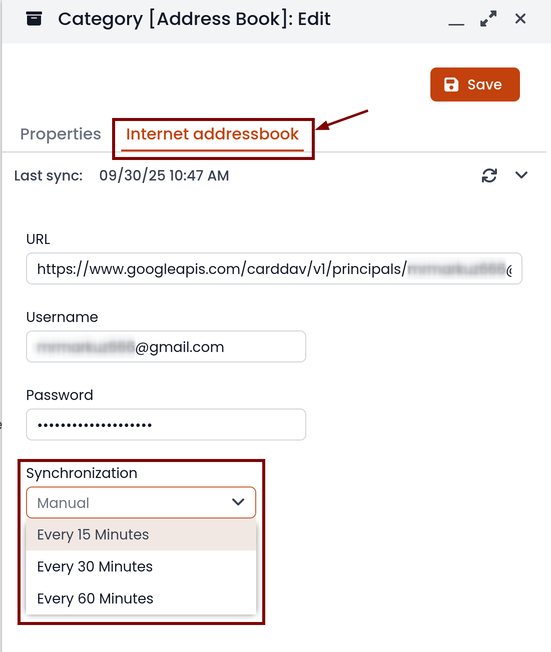
Per sincronizzare automaticamente puoi scegliere tra tre intervalli di tempo: 15, 30 e 60 minuti. La scelta dell'intervallo può essere fatta in fase di creazione oppure successivamente modificando le opzioni. Per farlo, fai clic con il tasto destro sul calendario, Edit Category, Internet Calendar:
Sincronizzazione manuale
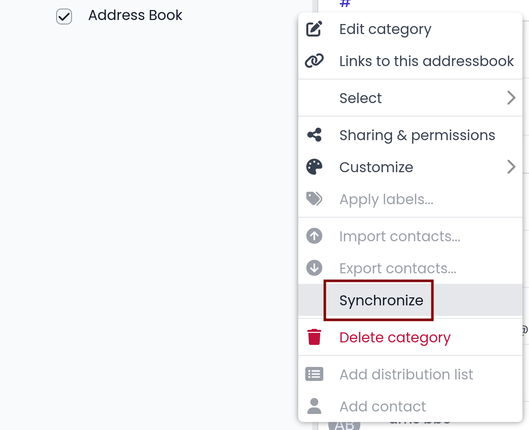
Per aggiornare un calendario remoto, fai clic con il tasto destro su di esso e poi seleziona Synchronize:
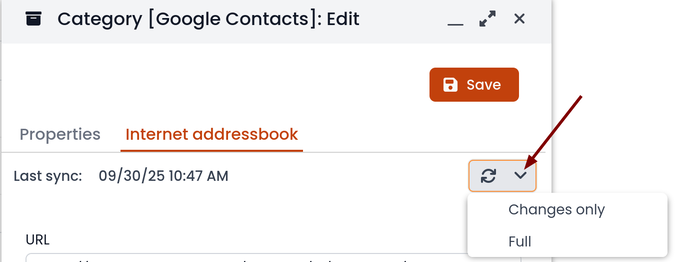
Per i calendari CalDAV remoti, puoi selezionare se eseguire una sincronizzazione completa oppure solo delle modifiche. Per farlo, fai clic con il tasto destro sul calendario e seleziona Edit Category:
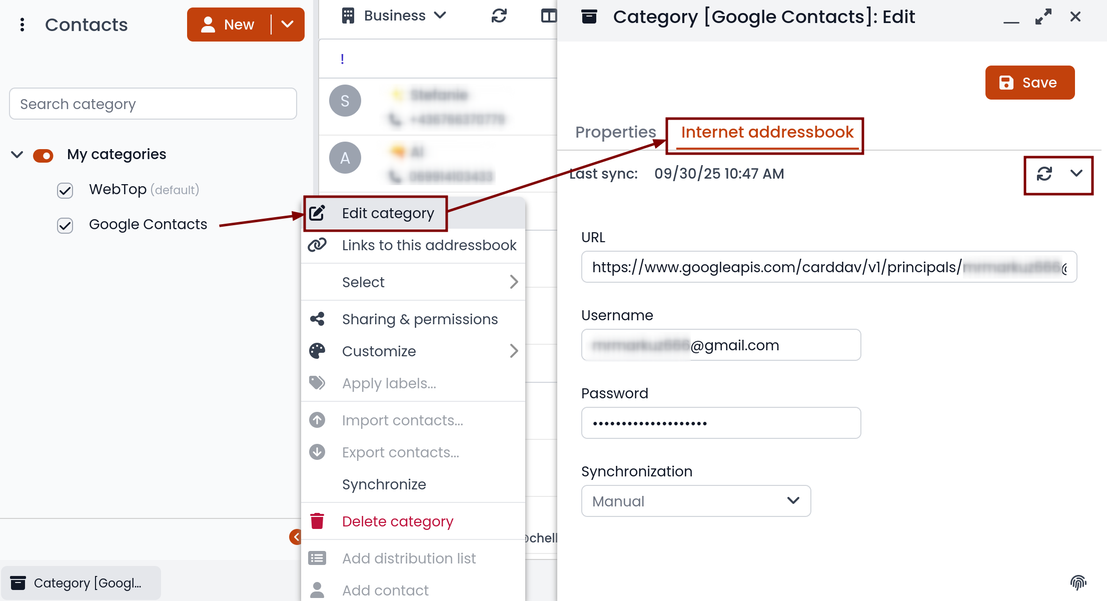
Seleziona la modalità desiderata accanto al pulsante di sincronizzazione:
Importare calendari
WebTop supporta l'importazione dei calendari da file.
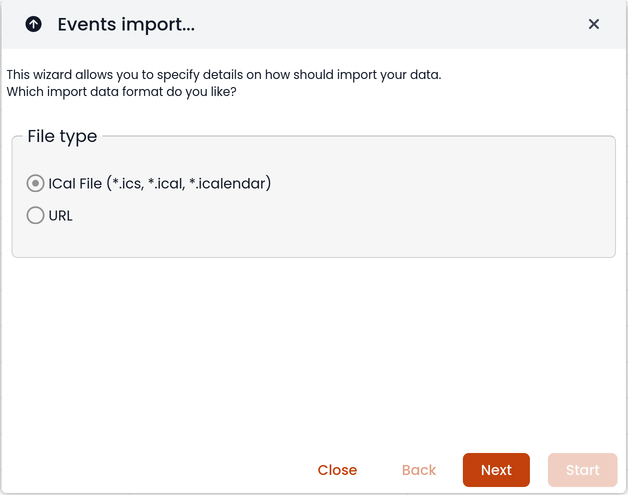
Formato di calendario supportato: iCalendar (*.ics, *.ical, *.icalendar)
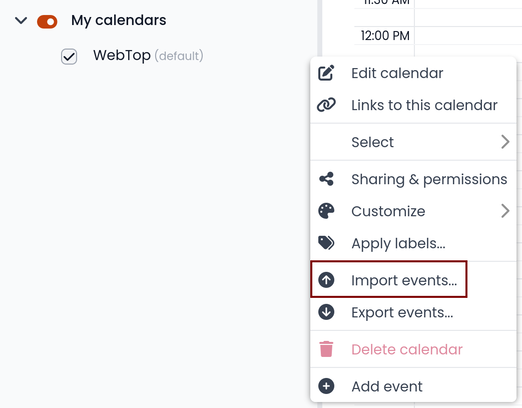
Per importare gli eventi:
-
fai clic con il tasto destro sul calendario di destinazione, quindi seleziona Import events
-
seleziona il formato di importazione
-
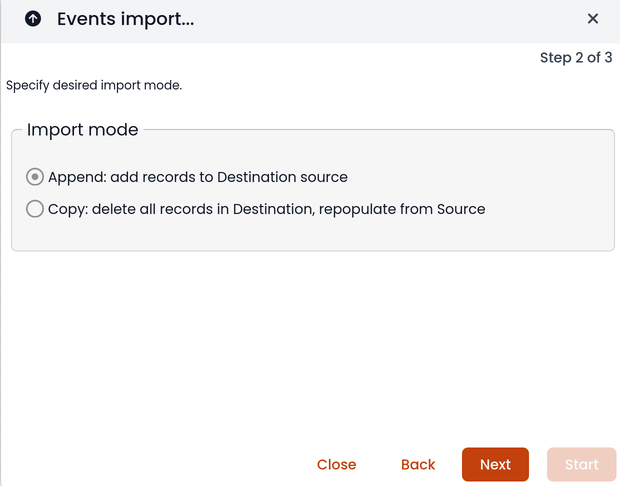
quindi scegli se vuoi eliminare tutti gli eventi esistenti e importare quelli nuovi, oppure aggiungere semplicemente i dati importati agli eventi di calendario già presenti