Contatti
Modifica impostazioni rubrica
Per ogni rubrica personale puoi modificare le impostazioni. Seleziona la rubrica e fai clic sul kebab menu a destra, oppure fai clic con il tasto destro sulla rubrica, quindi seleziona Modifica categoria.
Puoi modificare queste proprietà della rubrica:
- nome e colore
- descrizione
- sincronizzazione EAS (
Attiva,DisattivaoSola lettura)
Altre configurazioni predefinite sono disponibili dal menu Impostazioni in alto a destra: fai clic sul cerchio con le iniziali dell'utente, quindi seleziona Impostazioni > Contatti.
Puoi configurare:
Vista predefinita: scegli traUfficioeCasaMostra nomi come: scegli traNome Cognome,Cognome, NomeeNome visualizzatoRaggruppamento: scegli traAlfabeticoeAziendaNotifica anniversari: scegli traDisattiva,In WebTopeTramite emailOrario notifica anniversari: scegli l'orario in cui ricevere questo tipo di notifiche
Sincronizzazione ActiveSync (EAS)
I dispositivi mobili possono essere sincronizzati usando ActiveSync. ActiveSync può essere usato solo per contatti e calendari.
Usa sempre il formato completo del nome utente <user>@<domain> per accedere ad ActiveSync.
Il protocollo ActiveSync è supportato solo sui dispositivi Android e iOS. Outlook non è supportato.
Anche i contatti condivisi possono essere sincronizzati. Per la procedura completa di configurazione mobile, vedi Calendario.
Sincronizzazione CardDAV
Le rubriche possono essere sincronizzate tramite il protocollo CardDAV.
Per sincronizzare una rubrica, recupera il suo link URL facendo clic con il tasto destro sulla rubrica e selezionando Links to this address book, quindi usalo per configurare il client di terze parti.
Per autenticarti, fornisci le credenziali nel formato seguente:
- User name: inserisci il tuo nome utente completo (cioè goofy@nethserver.org)
- Password: inserisci la tua password
Alcuni client di terze parti consentono di semplificare la configurazione tramite la funzione di auto-discovery, che rileva automaticamente le risorse sincronizzabili, come accade sui dispositivi mobili (ad esempio dispositivi Android o iOS).
Se usi client che non supportano l'auto-discovery, devi usare l'URL completo: https://<server_name>/webtop-dav/server.php
Se usi client che supportano l'auto-discovery, usa l'URL: https://<server_name>
Google Android
Un buon client Android di terze parti è DAVx5.
- aggiungi un nuovo account facendo clic sul tasto + e seleziona il metodo Login with URL and username
- inserisci l'
URL(https://<server_name>), il nome utente completo (cioè goofy@nethserver.org) e la password - fai clic sul nuovo profilo e seleziona le risorse che vuoi sincronizzare
Apple iOS
Il supporto CardDAV è integrato in iOS, quindi per configurarlo:
- vai in Settings -> Account and Password -> Add account
- seleziona Other -> Add CardDAV account
- inserisci il nome del server (cioè server.nethserver.org), il nome utente completo (cioè goofy@nethserver.org) e la password
Client desktop
Thunderbird
Per sincronizzare i contatti con CardDAV serve un add-on di terze parti come Cardbook.
Outlook
Il plugin open source CalDAV Synchronizer per Outlook supporta sia CardDAV sia CalDAV.
WebTop è un groupware client-less: le sue funzionalità sono pienamente disponibili solo usando l'interfaccia web!
L'uso di CardDAV tramite client di terze parti non può essere considerato un'alternativa all'interfaccia web.
Condivisione dei contatti
Puoi condividere i tuoi contatti selezionando la rubrica che vuoi condividere -> clic destro -> Sharing and permissions. Seleziona l'utente destinatario della condivisione (o il gruppo) e abilita i permessi sia per la cartella sia per i singoli elementi.
Integrazione SMS
È possibile inviare messaggi SMS (Short Message Service) a un contatto che abbia il numero di cellulare nella rubrica. Per attivare l'invio degli SMS, devi prima scegliere uno dei due provider supportati: smshosting oppure twilio.
Una volta registrato al servizio del provider scelto, recupera le API key (AUTH_KEY e AUTH_SECRET) da inserire nel database di configurazione di WebTop. Le impostazioni da configurare sono quelle mostrate qui.
Puoi farlo accedendo al pannello di amministrazione -> Properties (system) -> Add -> seleziona com.sonicle.webtop.core (WebTop) e inserisci i dati nei campi Key e Value in base alla chiave da configurare:
sms.provider = smshosting or twilio
sms.provider.webrest.user = API AUTH_KEY
sms.provider.webrest.password = API AUTH_SECRET
sms.sender = (default optional)
La chiave sms.sender è facoltativa e viene usata per specificare il mittente predefinito durante l'invio degli SMS. È possibile indicare un numero (massimo 16 caratteri) oppure un testo (massimo 11 caratteri).
Ogni utente può sovrascrivere il mittente personalizzandolo dal proprio pannello impostazioni: WebTop -> Switchboard VOIP and SMS -> SMS Hosting service configured -> Default sender
Per inviare un SMS dalla rubrica, fai clic con il tasto destro su un contatto che abbia compilato il campo mobile -> Send SMS
Sottoscrizione dei contatti remoti
WebTop supporta la sottoscrizione a contatti remoti usando CardDAV.
Contatti remoti (directory)
Rubrica remota Google CardDAV
Passaggi:
-
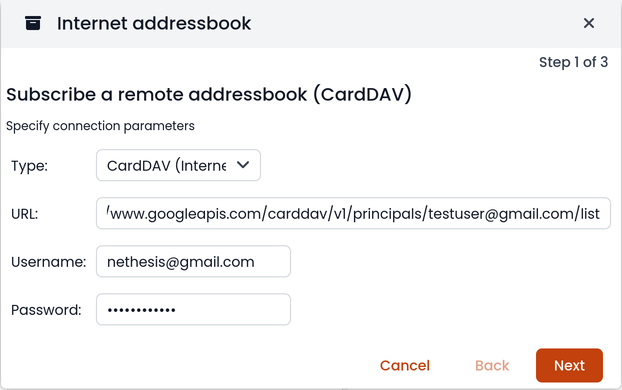
in WebTop, configura una nuova rubrica Internet, fai clic con il tasto destro su Personal Categories -> Add Internet address book e inserisci nel passaggio 1 del wizard un URL di questo tipo:
https://www.googleapis.com/carddav/v1/principals/XXXXXXXXXX@gmail.XXX/lists/default/SostituisciXcon il tuo account GMail -
inserisci le credenziali di autenticazione (come nome utente usa l'indirizzo Gmail completo):
-
il wizard nei passaggi successivi si collegherà alla rubrica, dandoti la possibilità di cambiarne nome e colore, quindi eseguirà la prima sincronizzazione
Devi abilitare la sincronizzazione nel tuo account Google e consentire l'accesso tramite App Password.
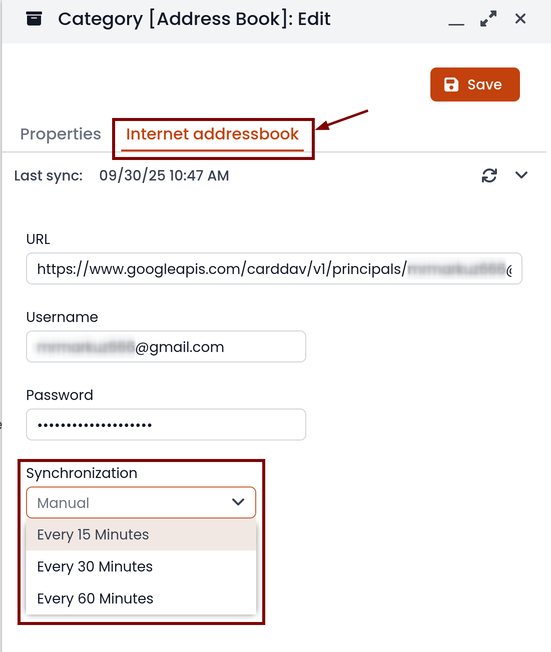
La sincronizzazione delle risorse remote può essere eseguita manualmente o automaticamente.
Sincronizzazione automatica
Per sincronizzare automaticamente puoi scegliere tra tre intervalli di tempo: 15, 30 e 60 minuti. La scelta dell'intervallo può essere fatta in fase di creazione oppure successivamente modificando le opzioni. Per farlo, fai clic con il tasto destro sulla rubrica, Edit Category, Internet Addressbook:
Sincronizzazione manuale
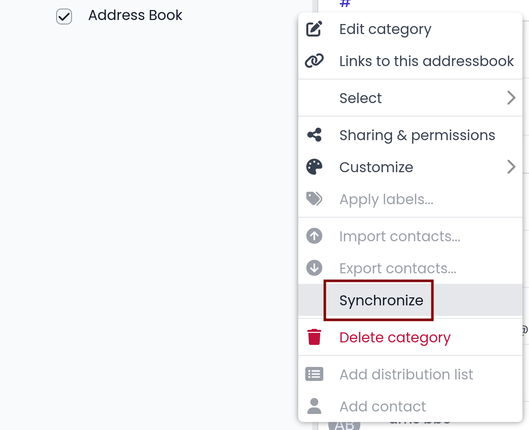
Per aggiornare, ad esempio, una rubrica remota, fai clic con il tasto destro su di essa e poi seleziona la voce Synchronize:
Per le rubriche CardDAV, puoi selezionare se eseguire una sincronizzazione completa oppure solo delle modifiche. Per farlo, fai clic con il tasto destro sulla rubrica e seleziona Edit Category:
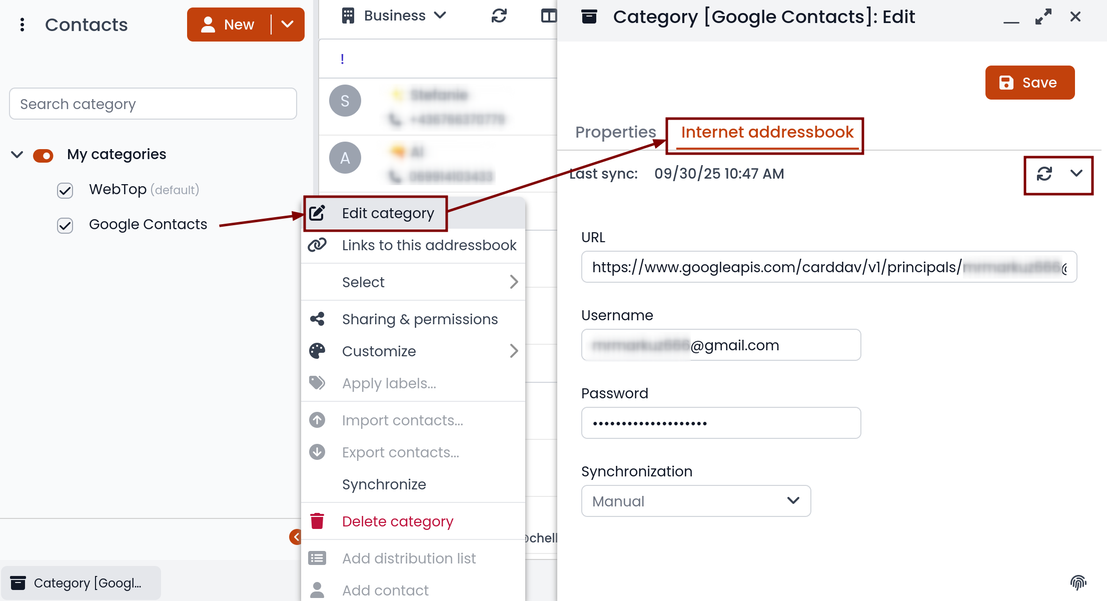
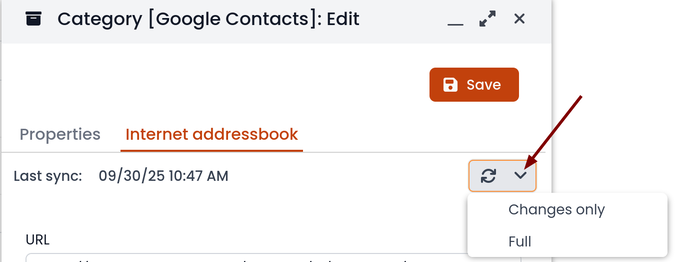
Seleziona la modalità desiderata accanto al pulsante di sincronizzazione:
Importare contatti
WebTop supporta l'importazione di contatti da vari formati di file.
Formati di contatto supportati:
- CSV - valori separati da virgola (
*.txt,*.csv) - Excel (
*.xls,*.xlsx) - VCard (
*.vcf,*.vcard) - LDIF (
*.ldif)
Per importare i contatti:
-
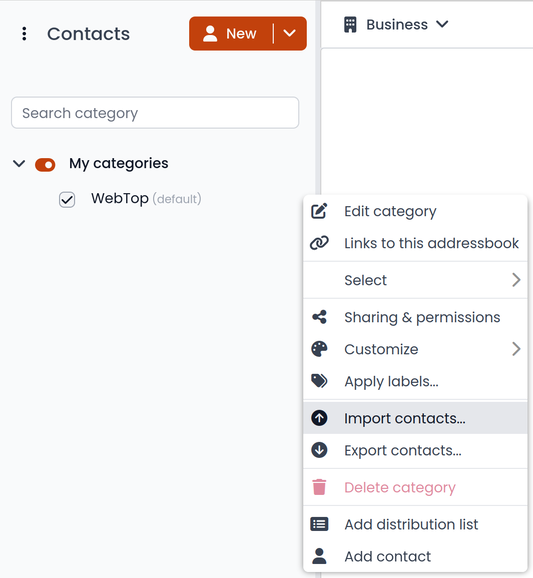
fai clic con il tasto destro sulla rubrica di destinazione, quindi seleziona Import contacts
-
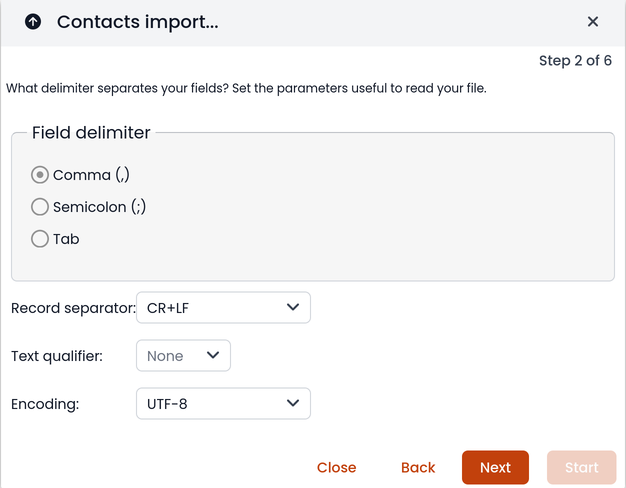
seleziona il formato di importazione e assicurati che i campi del file corrispondano a quelli disponibili in WebTop
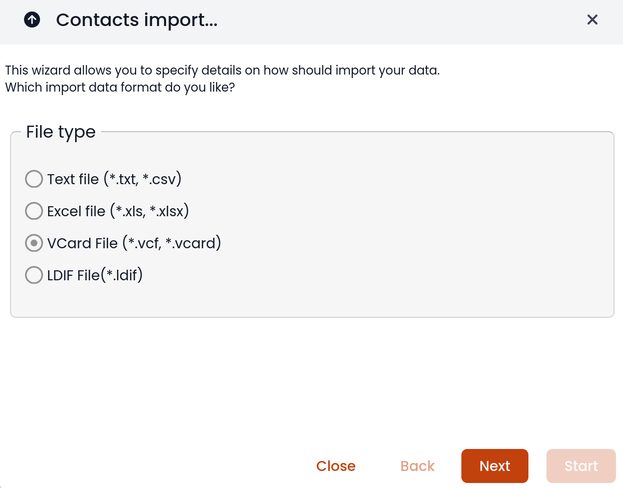
Se stai importando una rubrica esportata da Outlook, assicurati di impostare Text qualifier sul valore ":