Cloud
Usa questa sezione per gestire risorse Nextcloud, link del cloud personale, chat e integrazioni del launcher in WebTop.
Integrazione con Nextcloud
Prima di procedere, verifica che il modulo Nextcloud sia stato installato dal Software center.
Per impostazione predefinita, l'integrazione con Nextcloud è disabilitata per tutti gli utenti. Per abilitarla, usa il pannello di amministrazione a cui puoi accedere usando la password amministrativa di WebTop.
Se vuoi abilitare il servizio per tutti gli utenti, procedi come segue:
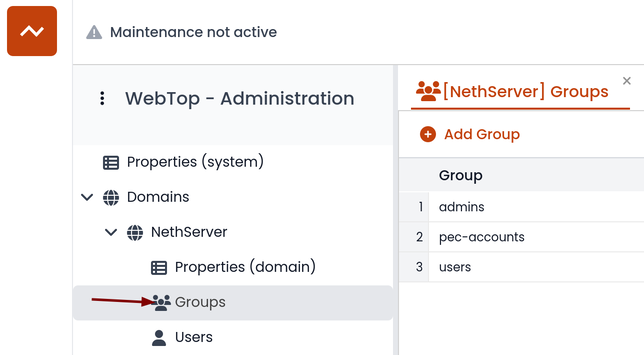
- accedi al pannello di amministrazione e seleziona Groups:
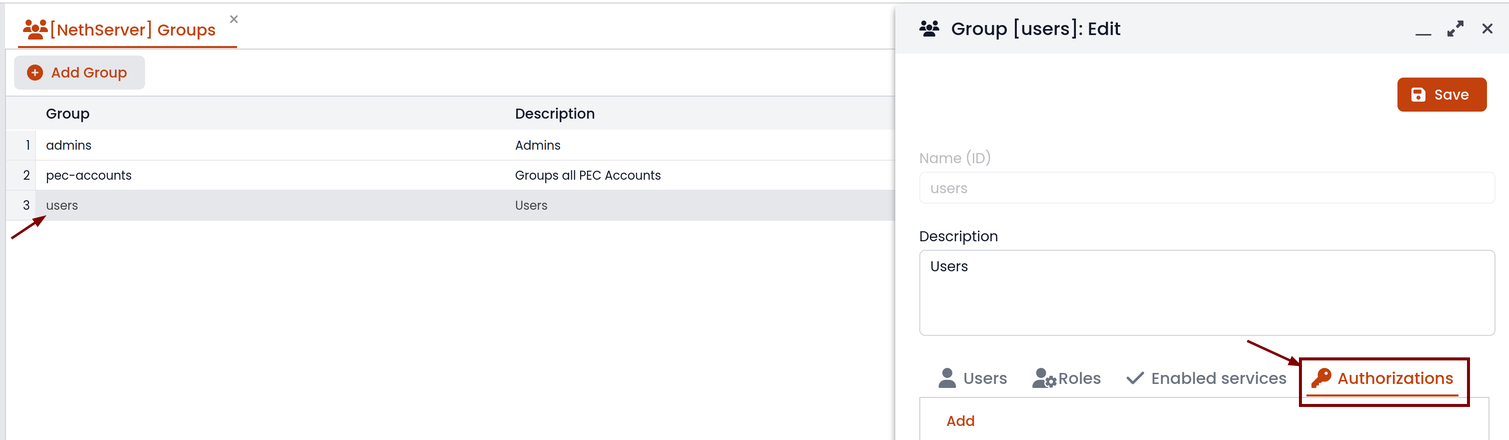
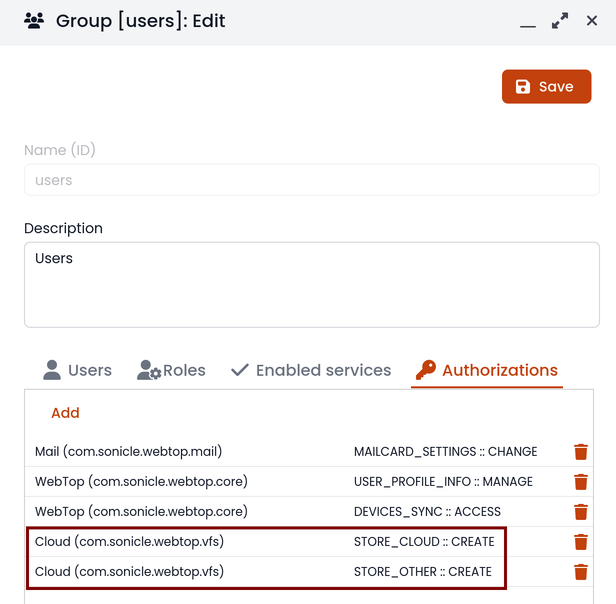
- modifica le proprietà del gruppo "users" facendo doppio clic e selezionando il pulsante relativo alle autorizzazioni:
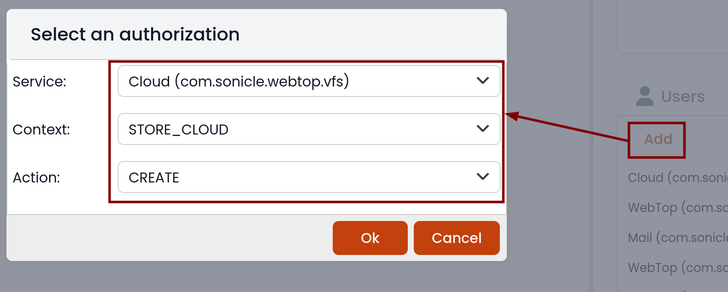
- aggiungi alle autorizzazioni esistenti quelle relative alle risorse
STORE_CLOUDeSTORE_OTHER, selezionando le voci come mostrato di seguito:
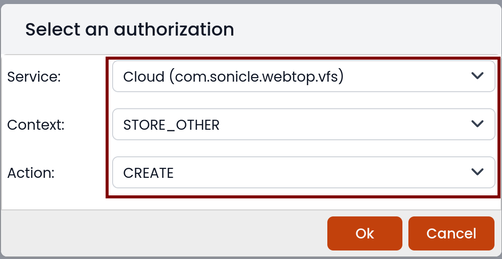
per ottenere questo risultato:
- salva e chiudi.
Da questo momento ogni utente potrà inserire la risorsa Nextcloud (locale o remota) nel Cloud personale.
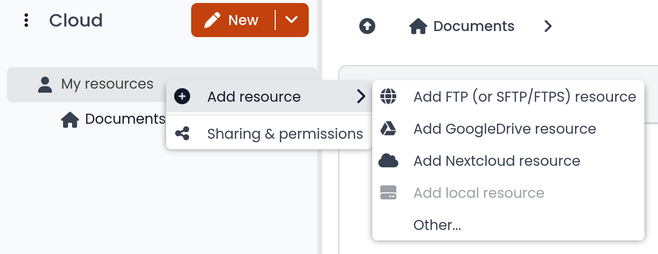
Per farlo, basta selezionare il pulsante Cloud e aggiungere una nuova risorsa Nextcloud facendo clic con il tasto destro su My resources e poi su Add resource in questo modo:
Si aprirà una procedura guidata precompilata:
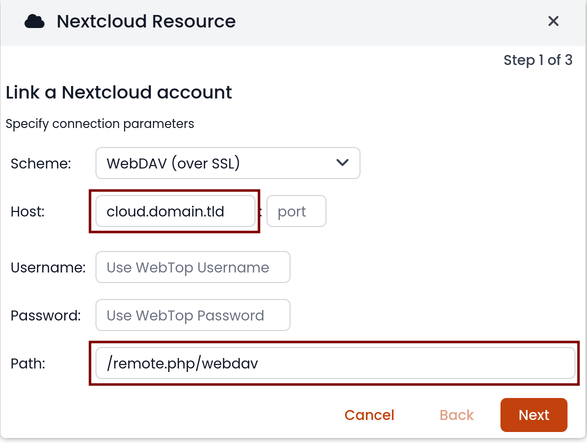
Ricorda di compilare i campi User name e Password relativi all'accesso alla risorsa Nextcloud, altrimenti non sarà possibile usare il link pubblico ai file condivisi.
Il Path deve essere modificato da /nextcloud/remote.php/webdav a /remote.php/webdav. Assicurati inoltre di inserire il FQDN di Nextcloud nel campo Host (ad esempio nextcloud.mydomain.com).
Procedi con il pulsante Next fino al completamento del wizard.
Cloud personale
Il modulo Cloud personale ti permette di inviare e ricevere documenti tramite link web.
Come creare un link per inviare un documento
Per creare il link, seleziona il pulsante in alto a destra:
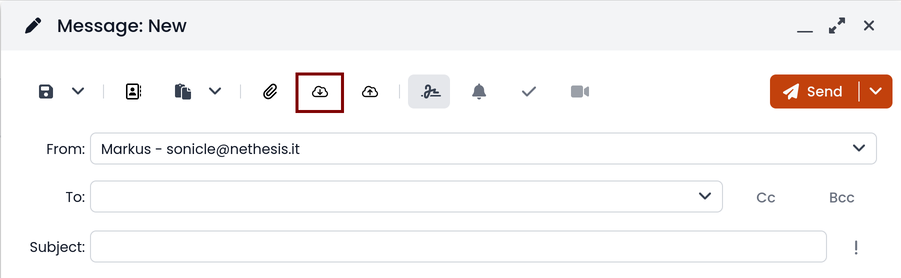
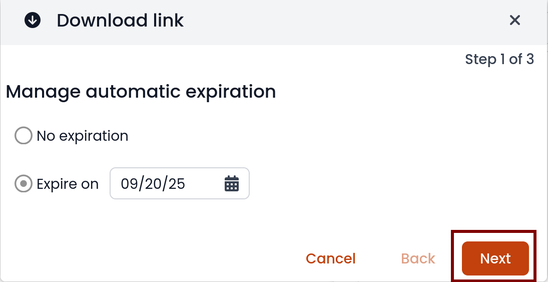
Segui il wizard per generare il link e usa il campo date per impostare la scadenza.
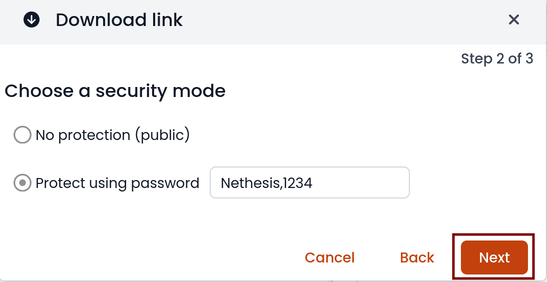
puoi creare una password per proteggerlo:
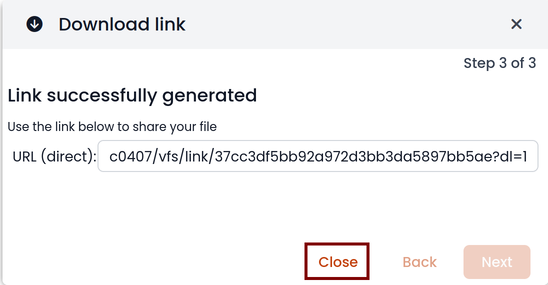
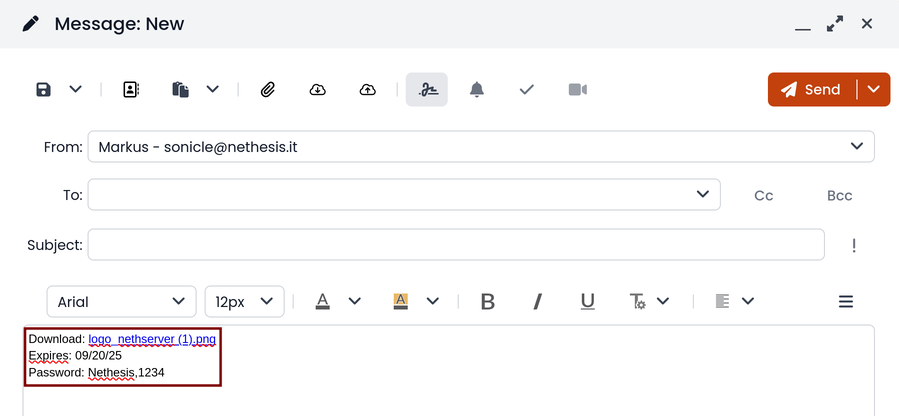
Il link verrà generato e inserito nella nuova email:
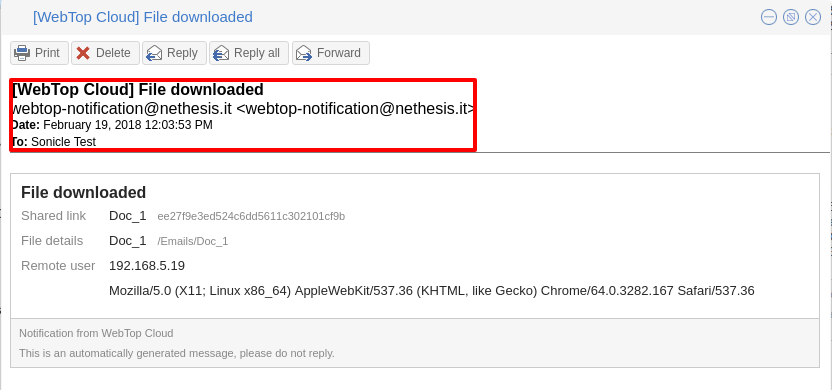
Il download del file genera una notifica al mittente:
Richiesta di un documento
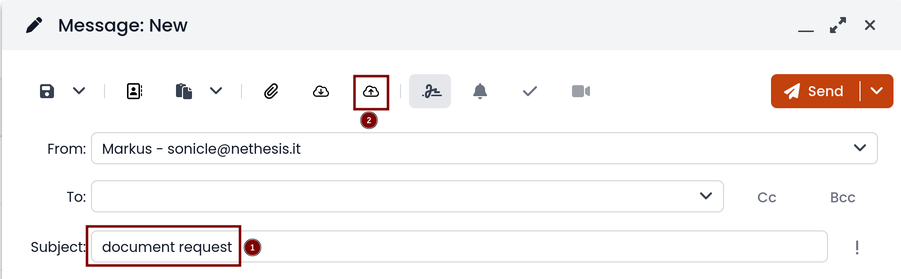
Per creare la richiesta, inserisci l'oggetto dell'email e poi seleziona il pulsante in alto a destra:
Segui il wizard. Puoi impostare sia una data di scadenza sia una password. Il link verrà inserito automaticamente nel messaggio:
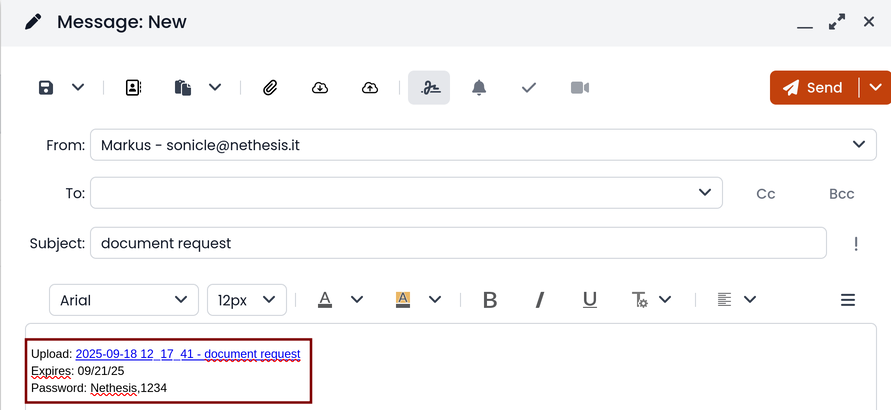
Verrà inviata un'email di richiesta per caricare il documento nel Cloud:

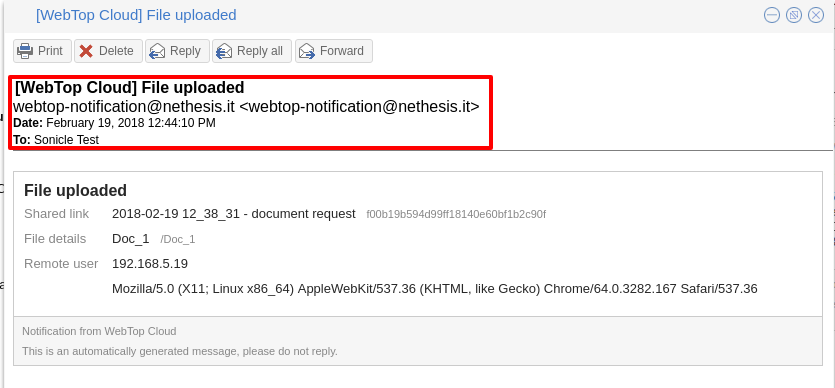
Il mittente riceverà una notifica per ogni file caricato:
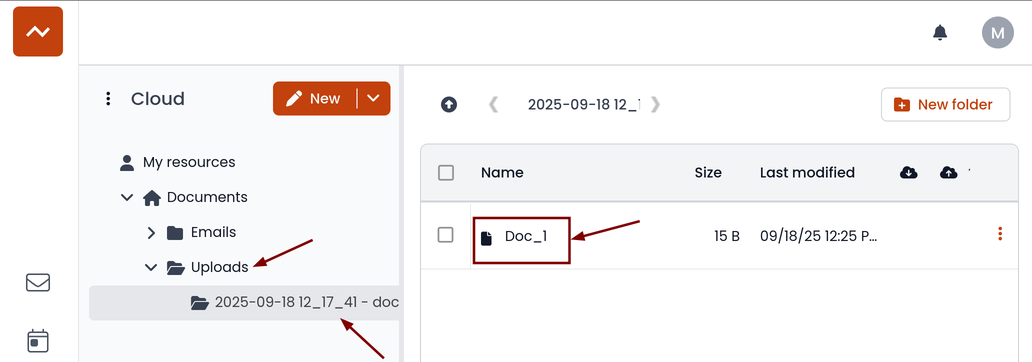
Per scaricare i file ti basta accedere al tuo Cloud --> Uploads --> Folder personale con data e nome:
Personalizzazione del launcher
Il launcher è il menu a icone sul lato sinistro della pagina. Puoi aggiungere pulsanti personalizzati al launcher.
Per configurare i pulsanti, accedi al pannello di amministrazione WebTop e seleziona -> Domains -> NethServer -> Launcher:
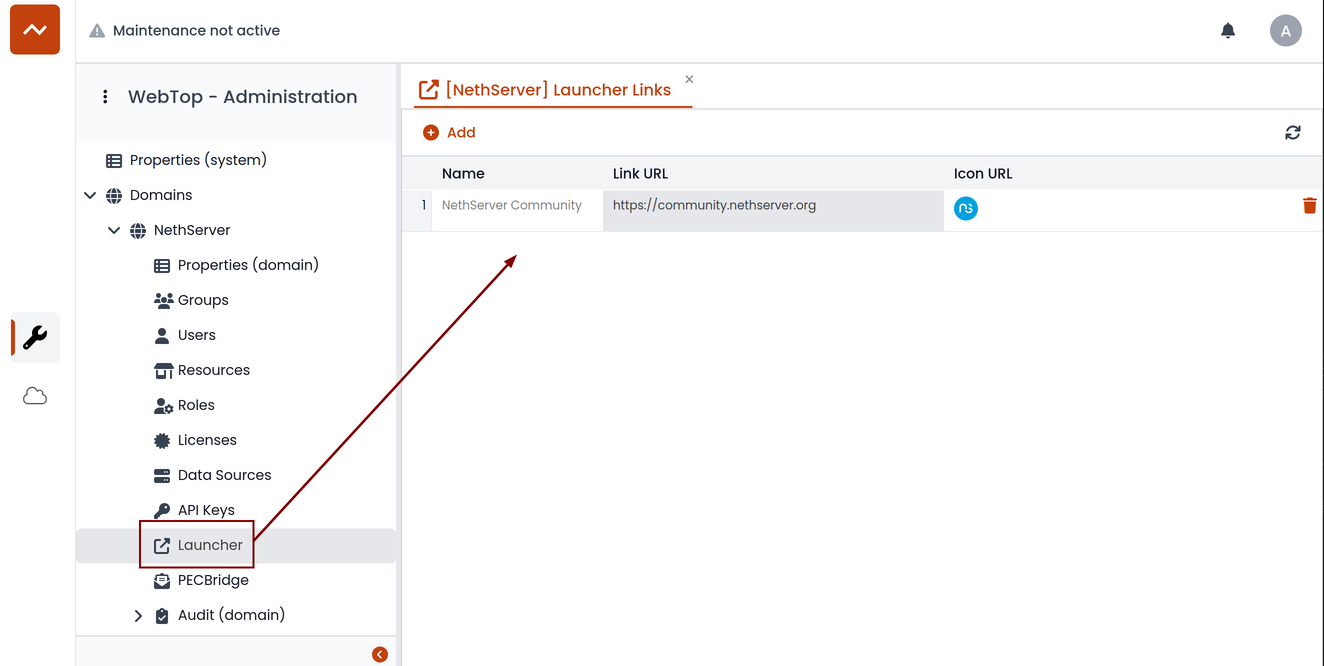
Per ogni pulsante, inserisci questi tre valori:
Name: testo descrittivo della scheda mostrato al passaggio del mouseLink URL: URL da aprire in un nuovo browserIcon URL: URL dell'immagine dell'icona; deve sempre essere un indirizzo raggiungibile pubblicamente. Per evitare problemi di scalatura, usa immagini vettoriali
Se non riesci a trovare un URL pubblico per l'immagine dell'icona, puoi caricarla nel cloud pubblico di WebTop. Il cloud pubblico di WebTop ospita già le immagini delle mailcard. Accedi al pannello di amministrazione e fai clic su Cloud -> Public Images, quindi inserisci un URL come https://<public_name_server>/webtop/resources/156c0407/images/<icon.svg>.
I pulsanti dei link personalizzati configurati verranno mostrati a tutti gli utenti al successivo accesso.