Attività
Usa questa sezione per organizzare le attività e seguire lavori ricorrenti o collegati in WebTop.
Filtri di visualizzazione rapida
Nella barra degli strumenti sopra la griglia ci sono 7 pulsanti che ti permettono di selezionare la visualizzazione rapida più adatta. I primi due pulsanti si riferiscono alle attività di oggi o a quelle pianificate nei prossimi 7 giorni:

- Today: mostra le attività non concluse senza data di inizio o con data di inizio fino a oggi (incluso) e quelle completate con data di fine fino a oggi (incluso)
- Next 7 days: mostra le attività non completate senza data di inizio o con inizio entro i prossimi 7 giorni e quelle completate con data di completamento fino a ora (incluso)
I restanti 5 pulsanti ti permettono di ottenere questi altri tipi di visualizzazione rapida:

- Not started: mostra solo attività con stato "To be started" e con inizio oggi (incluso)
- Late: mostra solo attività non completate con data di inizio fino a oggi (incluso) e data di completamento precedente a quella corrente
- Completed: mostra tutte le attività con stato completato e con qualsiasi intervallo di date
- Not completed: mostra tutte le attività con stato diverso da completato e con data di inizio entro 1 anno (per le attività ricorrenti viene mostrata solo la prima istanza della serie ancora da completare)
- All: mostra tutte le attività in qualsiasi stato (per le attività ricorrenti viene mostrata l'icona principale della serie)
Attività ricorrenti
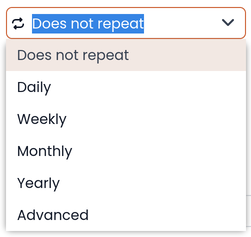
È possibile configurare qualsiasi tipo di ricorrenza:
La modifica di un'attività ricorrente può essere fatta in due modi diversi:
- sulla singola attività aprendola con un doppio clic da una vista diversa da All. In questo caso l'attività verrà rimossa dalla ricorrenza e la sua icona diventerà questa:

- sull'intera serie con un doppio clic dalla vista All oppure usando il pulsante seguente sulla singola attività già aperta:

Sotto-attività
Su qualsiasi attività è sempre possibile aggiungere sotto-attività correlate (un solo livello Master/Slave) semplicemente usando il tasto destro e selezionando Add sub-task. Nelle attività collegate, sia nella master sia nella slave, è disponibile in basso a destra un link per aprire le attività correlate:

È possibile Move o Copy questo tipo di attività (clic destro -> Move/Copy) scegliendo se copiare o spostare le sotto-attività tramite un'opzione attiva per impostazione predefinita.
Ricerche multiple
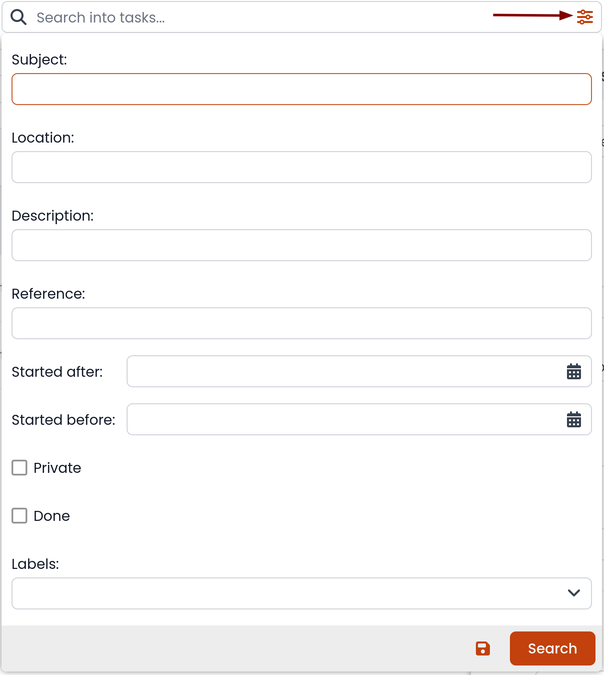
Nella barra in alto c'è una ricerca rapida eseguita su tutti i campi. Puoi anche restringere la ricerca compilando più campi di ricerca.